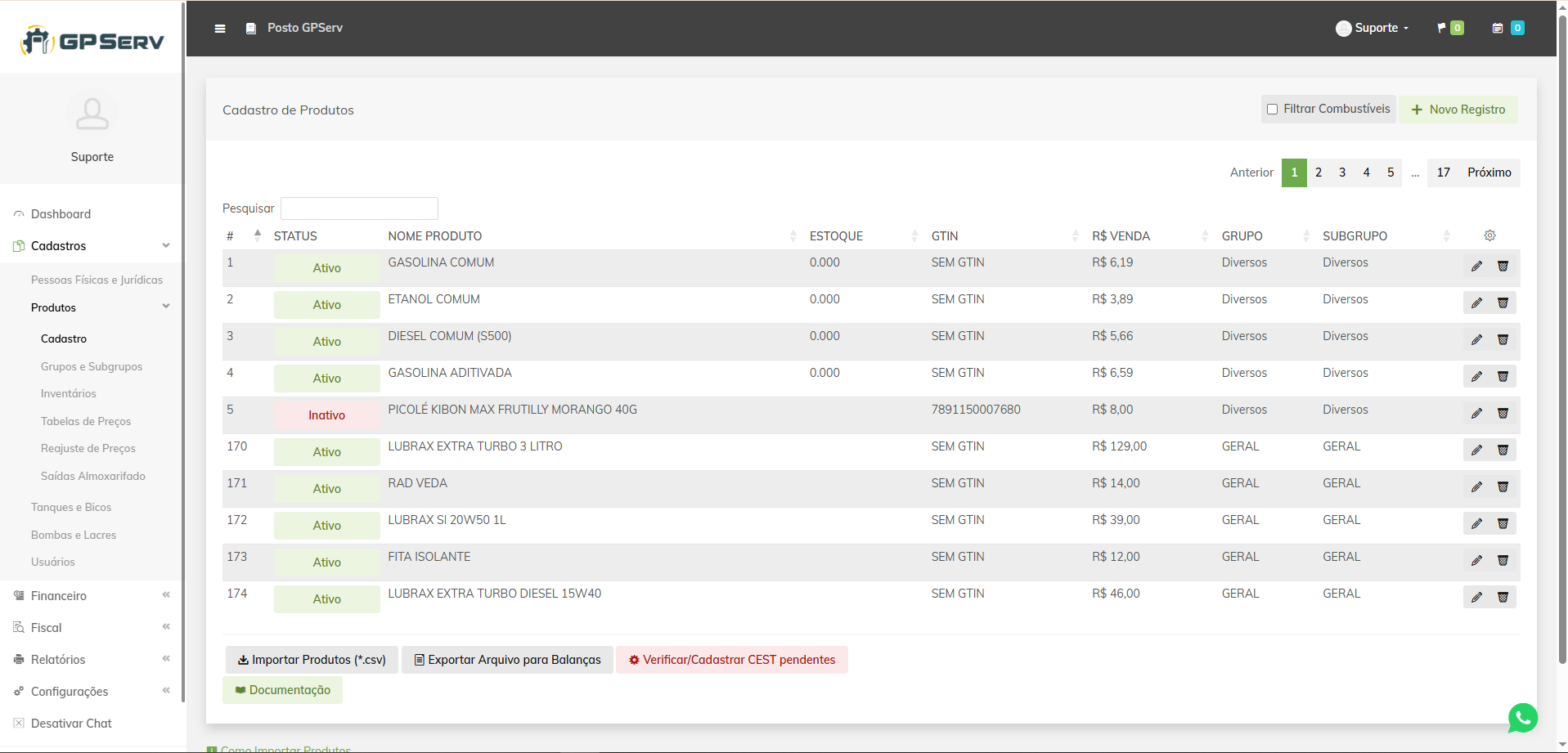
Cadastro de Produtos
O cadastro de produtos é o coração do sistema. É aqui que você registra tudo o que a empresa vende, compra ou controla em estoque — desde mercadorias até insumos e produtos de uso interno.
Como acessar
No menu lateral, clique em Cadastros → Produtos.
Você verá a lista de todos os produtos cadastrados. Use as abas Ativos e Inativos para filtrar por situação.
Cadastrando um novo produto
Clique no botão + Novo Produto (canto superior direito da lista).
O formulário é dividido em abas. Preencha cada aba conforme o tipo de produto.
Aba 1 — Dados Básicos
É a primeira tela que aparece. Preencha as informações de identificação do produto.
| Campo | O que preencher |
|---|---|
| Código de Barras (GTIN/EAN) | Informe o código de barras do produto. O sistema buscará as informações automaticamente na base de dados nacional. |
| Nome / Descrição | Nome do produto como será exibido no sistema e nas notas fiscais. |
| Referência | Código interno da sua empresa (opcional). |
| Situação | Marque Ativo para que o produto apareça nas vendas. |
| Grupo | Selecione o grupo ao qual o produto pertence (ex.: Bebidas, Limpeza). |
| Sub Grupo | Subdivide o grupo (ex.: Bebidas → Refrigerantes). |
| Imagem | Clique em Alterar Imagem para fazer upload de uma foto do produto. |
Dica: Se o produto tiver código de barras, informe-o primeiro e pressione Enter. O sistema tentará preencher automaticamente nome, preços, NCM e outras informações vindas de uma base nacional de produtos.
Atenção: O campo Combustível deve ser marcado apenas para produtos como gasolina, diesel e etanol. Ao marcá-lo, uma aba extra (ANP) será exibida com campos obrigatórios para a nota fiscal.
Aba 2 — Dados para Venda
Define como o produto se comporta nas vendas, preços e controle de estoque.
Disponibilidade
Marque para quais finalidades o produto pode ser usado:
- Venda — aparece na lista de produtos do PDV e dos pedidos
- Uso Interno — consumo interno da empresa (não aparece nas vendas)
- Imobilizado — patrimônio da empresa
Preços e Margem
| Campo | Descrição |
|---|---|
| Preço de Compra | Custo do produto (valor pago ao fornecedor). |
| Preço de Venda | Valor cobrado do cliente. |
| Utilizar Margem | Se ativado, o preço de venda é calculado automaticamente com base na margem informada. |
| Margem Bruta % | Percentual de lucro sobre o custo. Ex.: 30 para 30% de margem. |
Comissão
| Campo | Descrição |
|---|---|
| Gera Comissão | Sim / Não |
| Tipo de Comissão | Percentual (% sobre o valor vendido) ou Valor Fixo (R$ por unidade vendida). |
| Comissão | O valor ou percentual da comissão. |
Comportamento no PDV
- Alterar Descrição — permite que o operador mude o nome do produto na hora da venda
- Alterar Preço — permite que o operador altere o preço na hora da venda
Unidade e Estoque
| Campo | Descrição |
|---|---|
| Unidade de Venda | Ex.: UN (unidade), KG (quilograma), LT (litro), CX (caixa). |
| Estoque Mínimo | Quantidade mínima em estoque. O sistema alertará quando chegar nesse limite. |
| Peso / Dimensões | Peso em gramas e dimensões em centímetros (útil para e-commerce e fretes). |
Aba 3 — Informações Fiscais
Esta aba é essencial para a emissão correta de NF-e e NFC-e. Preencha com atenção ou consulte seu contador.
| Campo | Descrição |
|---|---|
| NCM | Nomenclatura Comum do Mercosul — código de 8 dígitos que classifica o produto para fins fiscais. Digite parte do código ou do nome para pesquisar. |
| CEST | Código Especificador da Substituição Tributária. Clique em Verificar CEST para o sistema sugerir automaticamente o código com base no NCM informado. |
| Grupo Fiscal | Regra fiscal que define as alíquotas de ICMS, PIS, COFINS e IPI. Cadastradas em Fiscal → Regras Fiscais. |
Importante: O sistema não valida se o enquadramento fiscal está correto do ponto de vista legal. Sempre confirme os dados com seu contador ou responsável fiscal.
Aba 4 — Estoque
Aqui você acompanha a posição de estoque e o histórico de movimentações.
- Fator de Conversão — define a relação entre a unidade de compra e a de venda. Ex.: se você compra em caixas com 12 unidades e vende em unidades, o fator é
12. - Estoque Atual — exibido automaticamente com base nas movimentações registradas.
- Recalcular Estoque — use este botão se o saldo parecer incorreto. O sistema irá reprocessar todo o histórico de movimentações.
- Inventário Express — permite lançar um ajuste de estoque pontual.
- Ficha Kardex — abre o histórico completo de entradas e saídas do produto.
A tabela e o gráfico abaixo mostram o movimento mensal (entradas, saídas e saldo final) dos últimos meses.
Aba 5 — Compras
Exibe o histórico de notas fiscais de entrada nas quais este produto foi recebido.
Útil para rastrear:
- De quais fornecedores o produto foi comprado
- O histórico de preços de compra
- As quantidades recebidas por nota
Esta aba é somente leitura. As informações vêm automaticamente das NF-e de Entrada lançadas no sistema.
Aba 6 — ANP (somente para combustíveis)
Esta aba aparece apenas quando o campo Combustível está marcado como Sim na aba Dados Básicos.
Preencha os dados exigidos pela ANP (Agência Nacional do Petróleo) para a correta emissão da NF-e de combustíveis:
| Campo | Descrição |
|---|---|
| Código ANP | Código do produto conforme tabela da ANP. |
| Descrição ANP | Descrição oficial ANP (preenchida automaticamente pelo código). |
| % GLP | Percentual de GLP na mistura (quando aplicável). |
| % GN Nacional / Importado | Percentual de gás natural nacional e importado. |
| CODIF | Código de controle do ICMS diferido (uso específico por estado). |
| Qtd. Temp. Ambiente | Quantidade medida à temperatura ambiente. |
| % Biodiesel | Percentual de biodiesel no diesel (obrigatório para B-x). |
Os campos de CIDE (qBCProd, vAliqProd, vCide) são preenchidos conforme a legislação e calculados automaticamente.
Salvando o produto
Após preencher as abas necessárias, clique em Salvar no final da página.
O sistema validará os campos obrigatórios. Se algum dado estiver faltando, uma mensagem indicará o campo que precisa ser preenchido.
Ações disponíveis na lista de produtos
Na listagem, cada produto possui um menu de ações (ícone ⋮ ou botão Ações):
| Ação | Descrição |
|---|---|
| Editar | Abre o formulário de edição do produto. |
| Clonar | Cria uma cópia do produto com o sufixo "— Cópia". Útil para produtos similares. |
| Ativar / Inativar | Altera a situação do produto sem excluí-lo. |
| Excluir | Remove o produto. Só é possível se ele não tiver movimentações vinculadas. |
Importação em lote (CSV)
Para cadastrar muitos produtos de uma vez, use a importação via planilha:
- Clique em Importar CSV na parte superior da listagem.
- Baixe o modelo de planilha (link na tela de importação).
- Preencha os dados na planilha conforme as colunas indicadas.
- Faça o upload do arquivo e clique em Processar.
O sistema processará o arquivo em segundo plano e avisará quando a importação for concluída.
Exportação para Balança
Se sua empresa utiliza balanças eletrônicas (Filizola ou Toledo), você pode exportar os produtos cadastrados para carregar na balança:
- Na listagem de produtos, clique em Exportar para Balança.
- Selecione o modelo da balança.
- Baixe o arquivo gerado e transfira para a balança conforme o procedimento do fabricante.
Dúvidas frequentes
O produto não aparece no PDV. O que fazer? Verifique se o produto está Ativo e se a opção Disponível para Venda está marcada na aba Dados para Venda.
Como atualizar o preço de vários produtos de uma vez? Use o recurso Ajuste de Preço em Lote disponível no menu Estoque → Ajuste de Preços (se habilitado no seu plano).
O estoque está com saldo errado. O que fazer? Acesse o produto, vá na aba Estoque e clique em Recalcular Estoque. Se o problema persistir, consulte a Ficha Kardex para identificar o lançamento incorreto.
Posso ter dois produtos com o mesmo código de barras? Não. O código de barras (GTIN) deve ser único por produto no sistema.